에러 발생 시 먼저 확인하세요
- 장비 전원이 켜져 있나요? (메인 스위치 ON)
- 커버(도어)가 완전히 닫혀 있나요?
- 비상정지 버튼이 눌려 있지 않나요? (오른쪽으로 돌려 해제)
- PC와 장비 사이 케이블이 빠져 있지 않나요?
- 공압(에어) 게이지가 6bar 이상인가요?
일반 고장
F-01
▼
장비 전원이 켜지지 않음
간단 조치
원인: 전원 플러그가 연결되지 않았습니다.
조치방법:
- 장비 뒷면의 전원 케이블이 콘센트에 꽂혀 있는지 확인하세요.
- 콘센트 자체에 전기가 들어오는지 다른 기기로 테스트해 보세요.
F-02
▼
장비 전원이 켜지지 않음 (메인 스위치)
간단 조치
원인: 메인 스위치가 꺼져(OFF) 있습니다.
조치방법:
- 장비 옆면의 메인 스위치를 ON 위치로 올리세요.
F-03
▼
POWER 버튼이 작동하지 않음
간단 조치
원인: 장비 전원 자체가 꺼져 있습니다.
조치방법:
- 먼저 메인 스위치로 장비 전원을 켜세요.
- 그 후에 POWER 버튼을 눌러 보세요.
F-04
▼
POWER 버튼이 작동하지 않음 (커버)
간단 조치
원인: 커버(도어)가 열려 있거나 완전히 닫히지 않았습니다.
조치방법:
- "딸깍" 소리가 날 때까지 커버를 밀어 닫으세요.
- 안 된다면 커버 주변에 이물질이 없는지 확인하세요.
F-05
▼
POWER 버튼이 작동하지 않음 (비상정지)
간단 조치
원인: 비상정지(빨간색 큰 버튼)가 눌려 있습니다.
조치방법:
- 비상정지 버튼을 오른쪽으로 살짝 돌리면 버튼이 올라오면서 해제됩니다.
- 해제 후 POWER 버튼을 다시 눌러 보세요.
F-06
▼
레퍼런스 런(원점 복귀)이 안 됨
간단 조치
원인: POWER 버튼이 켜져 있지 않습니다.
조치방법:
- 제어 패널의 POWER 버튼을 눌러 켜세요 (불이 들어와야 합니다).
- 그 후 레퍼런스 런을 다시 실행하세요.
F-07
▼
레퍼런스 런 실패 (커버)
간단 조치
원인: 커버가 제대로 닫히지 않았습니다.
조치방법:
- 커버를 완전히 닫아 주세요. 잠금 장치가 정상적으로 걸렸는지 확인하세요.
F-08
▼
통신 에러 (PC-장비 연결 끊김)
재시작 필요
원인: PC와 장비 사이의 통신이 끊어졌습니다.
조치방법 (순서대로):
- 장비 전원을 끄세요.
- PC(컴퓨터) 운영체제를 종료하세요.
- 30초 동안 기다리세요.
- 장비 전원을 다시 켜세요.
- PC를 다시 켜세요.
- 커버를 닫고 POWER 버튼을 켜세요.
- 제어 소프트웨어를 실행하세요.
F-09
▼
구동 모터가 응답하지 않음
케이블 점검
원인: 구동 모터가 응답하지 않습니다. 장비와 제어 PC 사이의 연결이 끊어졌거나 케이블이 손상되었습니다.
조치방법:
- 장비 뒷면의 연결 케이블이 단단히 꽂혀 있는지 확인하세요.
- 케이블이 꺾이거나 손상된 부분이 없는지 눈으로 확인하세요.
- 케이블을 뽑았다가 다시 단단히 연결해 보세요.
F-10
▼
출력단 전압 없음 (소프트웨어)
재시작 필요
원인: 소프트웨어 오류로 출력단에 전압이 공급되지 않습니다.
조치방법:
- 제어 소프트웨어를 완전히 종료하세요.
- 소프트웨어를 다시 실행하세요.
- POWER 버튼을 눌러 출력단을 켜세요.
F-11
▼
출력단 전압 없음 (커버)
간단 조치
원인: 커버가 닫히지 않아 안전 장치가 작동합니다.
조치방법:
- 커버를 닫으세요.
- 제어 소프트웨어를 재시작하세요.
F-12
▼
커버(도어)가 열리지 않음
대기 필요
원인: 장비가 작업 중이라 안전을 위해 잠겨 있습니다.
조치방법:
- 현재 진행 중인 작업이 끝날 때까지 기다리세요.
- 급히 열어야 한다면 소프트웨어에서 프로그램을 수동 종료하세요.
- 모든 축이 멈추면 커버 버튼을 눌러 열 수 있습니다.
F-13
▼
콜렛이 열리지 않음 (공압 부족)
공압 점검
원인: 압축 공기 공급이 부족합니다.
조치방법:
- 장비에 연결된 공압 게이지를 확인하세요.
- 압력이 최소 6bar 이상이어야 합니다.
- 공압이 부족하면 컴프레서를 점검하세요.
- 에어 호스 연결부에 공기 누출이 없는지 확인하세요.
F-14
▼
스핀들이 작동하지 않음
재시작 필요
원인: 소프트웨어에서 스핀들 작동 허가가 내려지지 않았습니다.
조치방법:
- 제어 소프트웨어를 완전히 종료하세요.
- 소프트웨어를 다시 실행하세요.
- 다시 시도해 보세요.
F-15
▼
스핀들이 작동하지 않음 (커버)
간단 조치
원인: 커버가 열려 있으면 안전상 스핀들이 작동하지 않습니다.
조치방법:
- 커버를 완전히 닫으세요.
소프트웨어 에러 메시지
E-01
▼
기기 통신 불가 (장비 꺼짐)
재시작 필요
📷 스크린샷
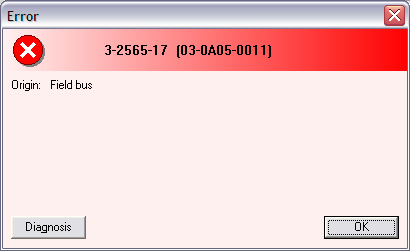
에러코드
3-2565-17 (03-0A05-0011)
출처
Field bus
원인 (2가지 가능성):
① 장비가 꺼진 상태에서 제어 소프트웨어를 실행했습니다.
② PC와 장비 사이에 통신 연결이 되지 않습니다.
① 장비가 꺼진 상태에서 제어 소프트웨어를 실행했습니다.
② PC와 장비 사이에 통신 연결이 되지 않습니다.
조치방법:
- ①인 경우: 소프트웨어를 종료하고, 장비 전원을 켜고, 소프트웨어를 다시 실행하세요.
- ②인 경우: PC와 장비 사이의 연결 케이블을 확인하세요.
E-02
▼
기기 통신 불가 (PC 연결 문제)
케이블 점검
📷 스크린샷

에러코드
3-2691-34 (03-0A83-0022)
출처
IO Administrator
원인: PC와 장비 간 통신 연결이 안 됩니다.
조치방법:
- PC와 장비를 연결하는 케이블이 양쪽 모두 단단히 꽂혀 있는지 확인하세요.
- 케이블 손상 여부를 눈으로 확인하세요.
- 문제가 지속되면 케이블을 교체해 보세요.
E-03
▼
Power 미활성 에러
재시작 필요
📷 스크린샷
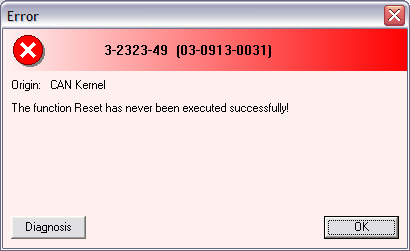
에러코드
3-2323-49 (03-0913-0031)
출처
CAN Kernel
원인 (2가지 가능성):
① 장비가 꺼진 상태에서 제어 소프트웨어를 실행했습니다.
② PC와 장비 사이에 통신 연결이 되지 않습니다.
① 장비가 꺼진 상태에서 제어 소프트웨어를 실행했습니다.
② PC와 장비 사이에 통신 연결이 되지 않습니다.
조치방법:
- ①인 경우: 소프트웨어를 종료하고, 장비 전원을 켜고, 소프트웨어를 다시 실행하세요.
- ②인 경우: PC와 장비 사이의 연결 케이블을 확인하세요.
E-04
▼
커버 열림 상태에서 이동 시도
간단 조치
📷 스크린샷
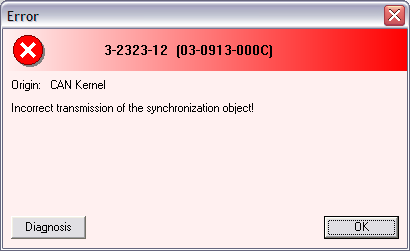
에러코드
3-2323-12 (03-0913-000C)
출처
CAN Kernel
원인 (3가지 가능성):
① 소프트웨어는 실행되었으나 Power가 켜지지 않음
② 커버가 열린 상태에서 축 이동 시도
③ 이동 중 통신 에러
① 소프트웨어는 실행되었으나 Power가 켜지지 않음
② 커버가 열린 상태에서 축 이동 시도
③ 이동 중 통신 에러
조치방법:
- ①인 경우: 소프트웨어 종료 → 장비 ON → 소프트웨어 재시작
- ②인 경우: 커버를 닫으세요.
- ③인 경우: 소프트웨어를 종료하고 재시작하세요.
E-05
▼
이동 중 통신 에러
재시작 필요
📷 스크린샷
에러코드
3-2323-12 (03-0913-000C)
원인: 축 이동 중에 통신 오류가 발생했습니다.
※ E-04와 동일한 팔업 화면이 표시될 수 있습니다.
※ E-04와 동일한 팔업 화면이 표시될 수 있습니다.
조치방법:
- 소프트웨어를 완전히 종료하세요.
- 소프트웨어를 다시 실행하세요.
E-06
▼
비상정지(EMERGENCY OFF) 에러
비상정지 해제
📷 스크린샷
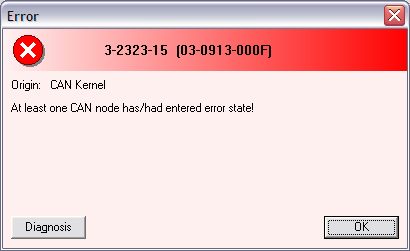
에러코드
3-2323-15 (03-0913-000F)
출처
CAN Kernel
원인 (4가지 가능성):
① 비상정지(EMERGENCY OFF)가 눌림
② 소프트웨어는 실행되었으나 Power가 켜지지 않음
③ 커버가 열린 상태에서 이동 시도
④ 이동 중 통신 에러
① 비상정지(EMERGENCY OFF)가 눌림
② 소프트웨어는 실행되었으나 Power가 켜지지 않음
③ 커버가 열린 상태에서 이동 시도
④ 이동 중 통신 에러
조치방법:
- ①인 경우: 비상정지 버튼을 오른쪽으로 돌려 해제, 필요시 SW 재시작
- ②인 경우: SW 종료 → 장비 ON → SW 재시작
- ③인 경우: 커버를 닫으세요.
- ④인 경우: SW를 종료하고 재시작하세요.
E-07
▼
작업 중 비상정지 / 모터 전원 차단
재시작 필요
📷 스크린샷

에러코드
3-2818-170 (03-0B02-00AA)
출처
CNC-Interpreter
원인: 밀링 작업 중 비상정지가 눌리거나, 전원 모듈의 치명적 오류(모터 컨트롤 에러 또는 모터 앨프 전원 공급 실패)가 발생했습니다.
조치방법:
- 비상정지 버튼을 오른쪽으로 돌려 해제하세요.
- 소프트웨어를 종료하세요.
- 장비 전원을 끄고 다시 켜세요.
- 소프트웨어를 재시작하세요.
- 중단된 밀링 작업은 처음부터 다시 시작해야 합니다.
E-08
▼
프로그램 시작 시 커버 열림
간단 조치
📷 스크린샷
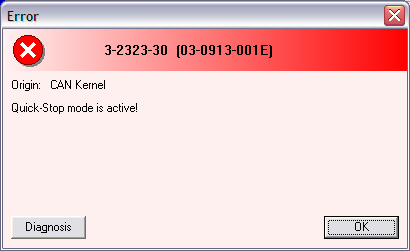
에러코드
3-2323-30 (03-0913-001E)
원인 (2가지 가능성):
① 프로그램 시작 시 커버가 열려 있었음
② 안전 회로가 작동함
① 프로그램 시작 시 커버가 열려 있었음
② 안전 회로가 작동함
조치방법:
- ①인 경우: 커버를 닫고, 레퍼런스 런(원점 복귀)을 수행한 후, 프로그램을 재시작하세요.
- ②인 경우: 커버가 제대로 닫혔는지, Power가 ON인지, 비상정지가 해제되었는지 모두 확인 후 SW를 재시작하세요.
E-09
▼
안전 회로 작동
전체 점검
📷 스크린샷
에러코드
3-2323-30 (03-0913-001E)
원인: 안전 회로가 활성화되어 장비가 정지했습니다.
※ E-08과 동일한 팔업 화면이 표시될 수 있습니다.
※ E-08과 동일한 팔업 화면이 표시될 수 있습니다.
조치방법 (아래 항목을 모두 확인하세요):
- 커버가 제대로 닫혀 있는지 확인
- POWER 버튼이 켜져(ON) 있는지 확인
- 비상정지 버튼이 해제되어 있는지 확인
- 위 항목을 모두 확인한 후 소프트웨어를 재시작하세요.
E-10
▼
출력단 통신 에러 (축 이동 불가)
케이블 점검
📷 스크린샷
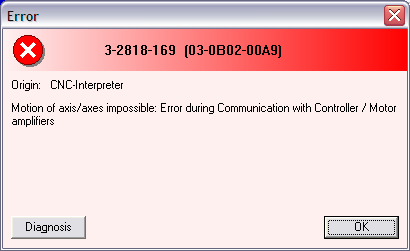
에러코드
3-2818-169 (03-0B02-00A9)
출처
CNC-Interpreter
원인: 축 이동이 불가능합니다. 컨트롤러와 모터 앨프 간 통신 중 오류가 발생했습니다.
조치방법:
- PC와 장비 사이의 연결 케이블을 확인하세요.
- 케이블이 양쪽 모두 단단히 꽂혀 있는지 확인하세요.
- 제어 소프트웨어를 재시작하세요.
E-11
▼
공구 길이 이상 - 공구가 너무 짧음
하드웨어 점검
📷 스크린샷
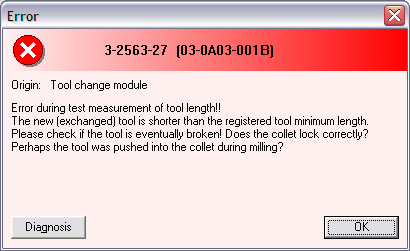
에러코드
3-2563-27 (03-0A03-001B)
출처
Tool change module
원인: 밀링 공구의 길이가 기준보다 짧습니다. 공구 파손 가능성이 있습니다.
조치방법:
- 소프트웨어에서 서비스 포지션으로 이동하세요.
- 해당 공구를 꺼내서 눈으로 확인하세요:
- 공구가 부러지지 않았는지?
- 링(고정 링)이 올바르게 장착되었는지?
- 올바른 공구가 맞는지?
- 콜렛(공구 고정 부분)을 청소하세요.
- 밀링 중 공구가 콜렛 안으로 밀려 들어갔을 가능성도 확인하세요.
- 문제가 있는 공구를 새 것으로 교체하세요.
E-12
▼
공구 길이 이상 - 공구가 너무 김
하드웨어 점검
📷 스크린샷
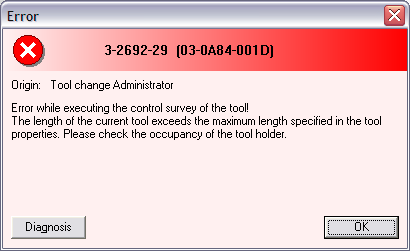
에러코드
3-2692-29 (03-0A84-001D)
출처
Tool change Administrator
원인: 밀링 공구의 길이가 기준보다 깁니다.
조치방법:
- 소프트웨어에서 서비스 포지션으로 이동하세요.
- 해당 공구를 꺼내서 확인하세요:
- 올바른 공구가 맞는지?
- 링(고정 링)이 올바르게 장착되었는지?
- 콜렛 위치가 정상인지 확인하고 청소하세요.
E-13
▼
공압(에어) 부족 경고
공압 점검
📷 스크린샷
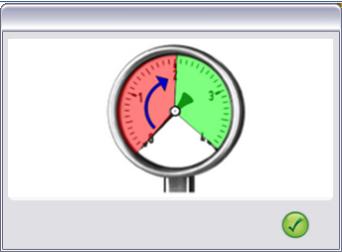
참고 이미지
압력 게이지 - 초록색 영역(6bar 이상)이 정상입니다.
원인: 압축 공기 공급 압력이 너무 낮습니다.
조치방법:
- 장비 뒷면의 공압 게이지를 확인하세요.
- 바늘이 초록색 영역(6bar 이상)에 있어야 합니다.
- 압력이 부족하면 컴프레서를 확인하세요.
- 충분한 공압이 공급되면 작업이 자동으로 계속됩니다.
조작 중 에러 / 경고
OP-01
▼
비상정지 상태에서 이동 명령 시 경고
📷 스크린샷
대기 필요
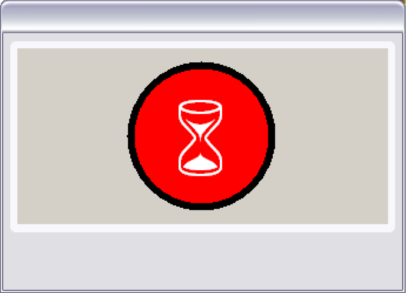
화면 표시
빨간색 모래시계 아이콘
원인: 비상정지가 눌린 상태에서 축 이동 명령을 실행했습니다.
조치방법:
- 메뉴 창에서 해제하라는 안내가 나올 때까지 비상정지 버튼을 해제하지 마세요.
- 안내가 나타나면, 비상정지 버튼을 오른쪽으로 돌려 해제하세요.
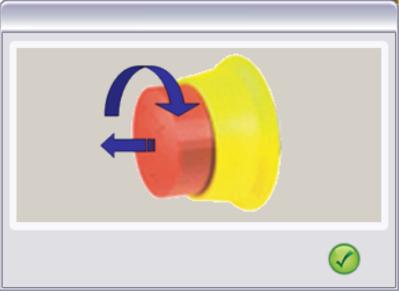
해제 방법
버튼을 오른쪽으로 돌리면 올라오면서 해제됩니다
OP-02
▼
공구 정보 화면의 경고 삼각형
📷 스크린샷
공구 점검
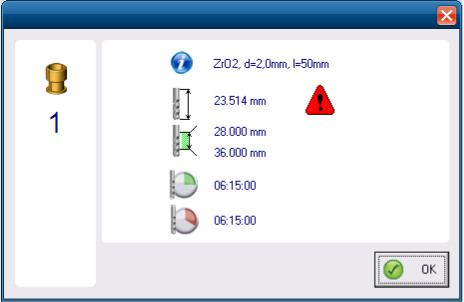
화면 표시
공구 정보 옆 노란색/빨간색 삼각형
의미:
⚠ 노란색 삼각형 = 새 공구가 등록되어 길이가 아직 측정되지 않음 (정상, 첫 사용 시 자동 측정됨)
⚠ 빨간색 삼각형 = 공구 길이가 허용 범위를 벗어남 (파손 의심!)
⚠ 노란색 삼각형 = 새 공구가 등록되어 길이가 아직 측정되지 않음 (정상, 첫 사용 시 자동 측정됨)
⚠ 빨간색 삼각형 = 공구 길이가 허용 범위를 벗어남 (파손 의심!)
조치방법:
- 노란색 삼각형: 정상입니다. 밀링 시작 시 자동으로 길이가 측정됩니다.
- 빨간색 삼각형: 해당 공구를 꺼내서 파손 여부를 확인하세요. 파손된 공구는 즉시 교체하세요.
OP-03
▼
같은 공구를 두 곳에 등록하려 할 때
간단 조치
원인: 이미 다른 툴 플레이스에 등록된 공구 타입을 중복 등록하려 했습니다. 각 공구 타입은 한 곳에만 등록할 수 있습니다.
조치방법:
- 에러 메시지에서 노란색으로 표시된 툴 플레이스 번호를 확인하세요 - 해당 공구가 이미 등록된 위치입니다.
- 기존 등록을 삭제하고 새 위치에 등록하거나, 다른 공구 타입을 선택하세요.
OP-04
▼
콜렛의 공구가 불명확할 때
📷 스크린샷
수동 확인
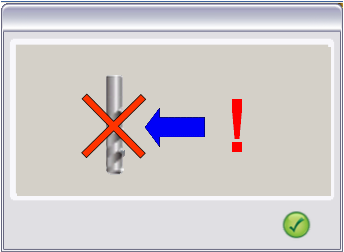
화면 표시
X 표시 + 느낌표 아이콘
원인: 공구 교체 중 오류가 발생하여 현재 콜렛에 어떤 공구가 있는지 소프트웨어가 파악하지 못합니다.
조치방법:
- 화면에 표시된 툴 플레이스 번호를 입력하고 확인을 누르세요.
- 콜렛에 공구가 없다면 "0"을 입력하세요.
- 공구 교체를 완료한 후 다시 시도하세요.
위 목록에 없는 에러가 발생하면
imes-icore 서비스팀에 직접 문의해 주세요.
Tel: +49 (0) 6672 898-228 | info@imes-icore.de